Электронная подпись в ФДО ТУСУР
Что это такое, как её получить, как установить.
Что такое личная электронная подпись в ТУСУР
Что такое электронная подпись ФДО ТУСУР и зачем она нужна?
Электронная подпись — это файл, который привязывается к вашему ПК и даёт доступ к сервисам ФДО ТУСУР. Она нужна, чтобы подать заявление, заказать справку или сдать экзамен.
Сколько электронных подписей может быть активными одновременно?
Актуальной может быть только одна подпись — последняя, которую вы скачали. Все предыдущие файлы подписей можно смело удалять, они больше не понадобятся.
После установки подпись не появилась в личном кабинете. Что делать?
Сначала перезагрузите браузер. Если это не помогло, попробуйте зайти в личный кабинет в режиме инкогнито.
Почему сайт пишет, что подпись не установлена, хотя я её устанавливал?
При входе в личный кабинет система предлагает выбрать электронную подпись. Нужно выбрать актуальную версию — если отказаться от выбора, сайт будет указывать, что подпись не установлена.
Что означает ошибка «Серийный номер устарел»?
Эта ошибка означает, что вы скачали новую подпись, но не установили её, либо всё ещё используете старую версию. Установите актуальный файл подписи заново.
Нужно ли заново устанавливать подпись при смене компьютера?
Да. Электронная подпись привязывается к конкретному ПК, а не к вашему аккаунту, поэтому при смене компьютера её нужно установить заново.
Нужна ли электронная подпись для контрольных, лабораторных и курсовых работ?
Нет, для выполнения семестровых работ — контрольных, лабораторных, курсовых — электронная подпись не обязательна, всё это можно сделать на обычном аккаунте. Если не хотите разбираться с этими работами самостоятельно — можем взять их на себя.
Как получить электронную подпись (текст с картинками)
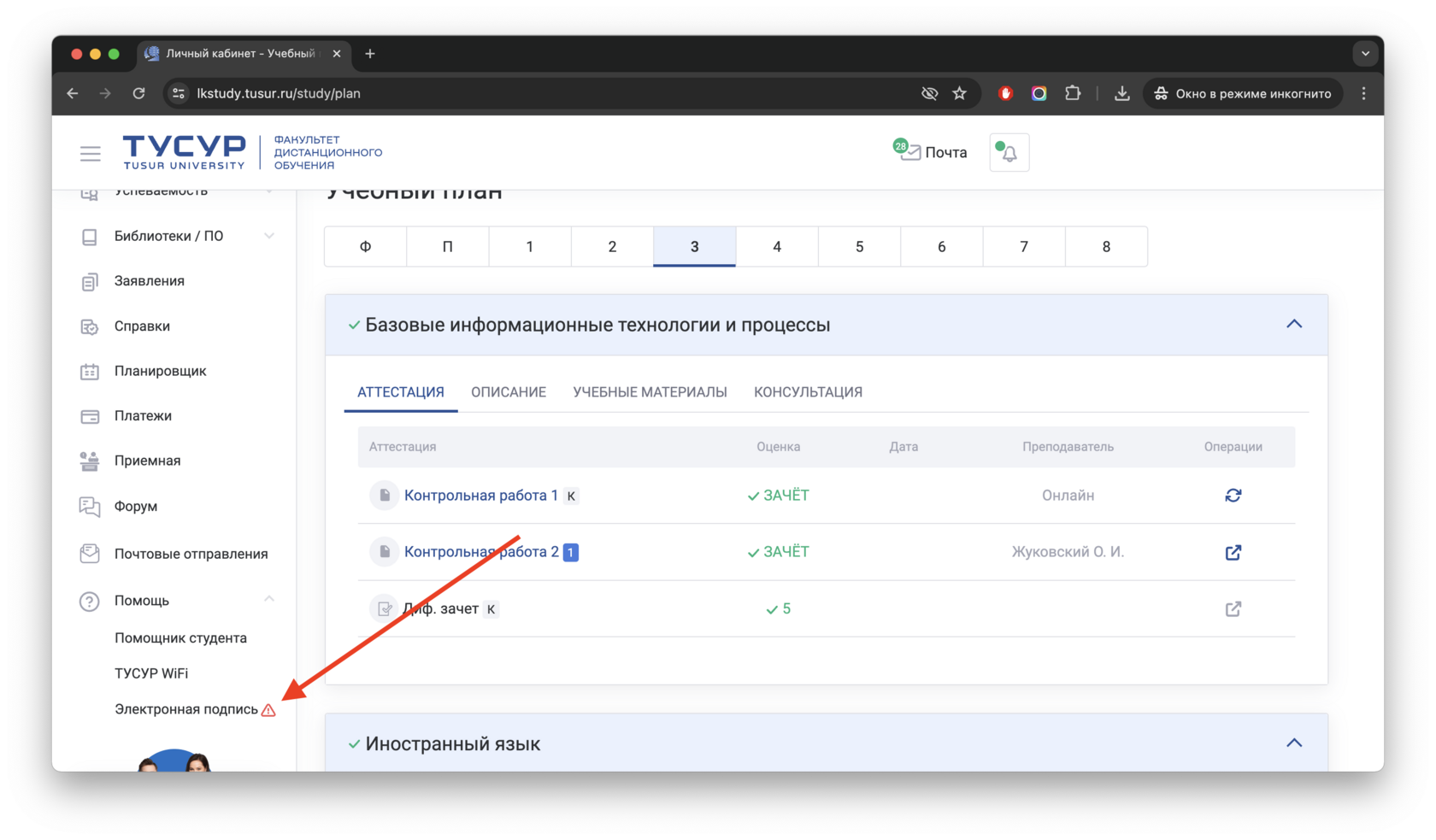
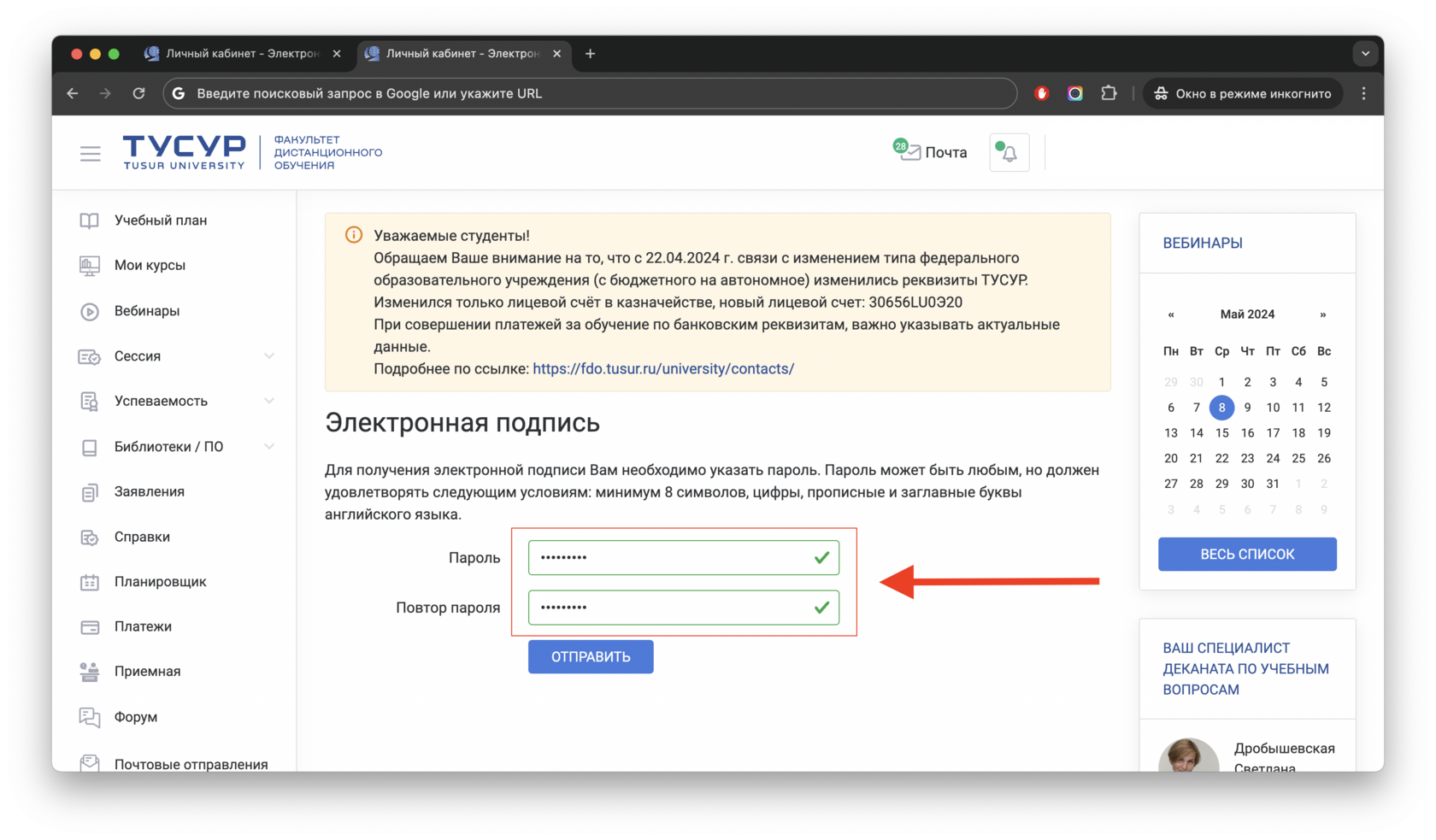
В личном кабинете, в левом меню выбираем пункт «Помощь» — «Электронная подпись».
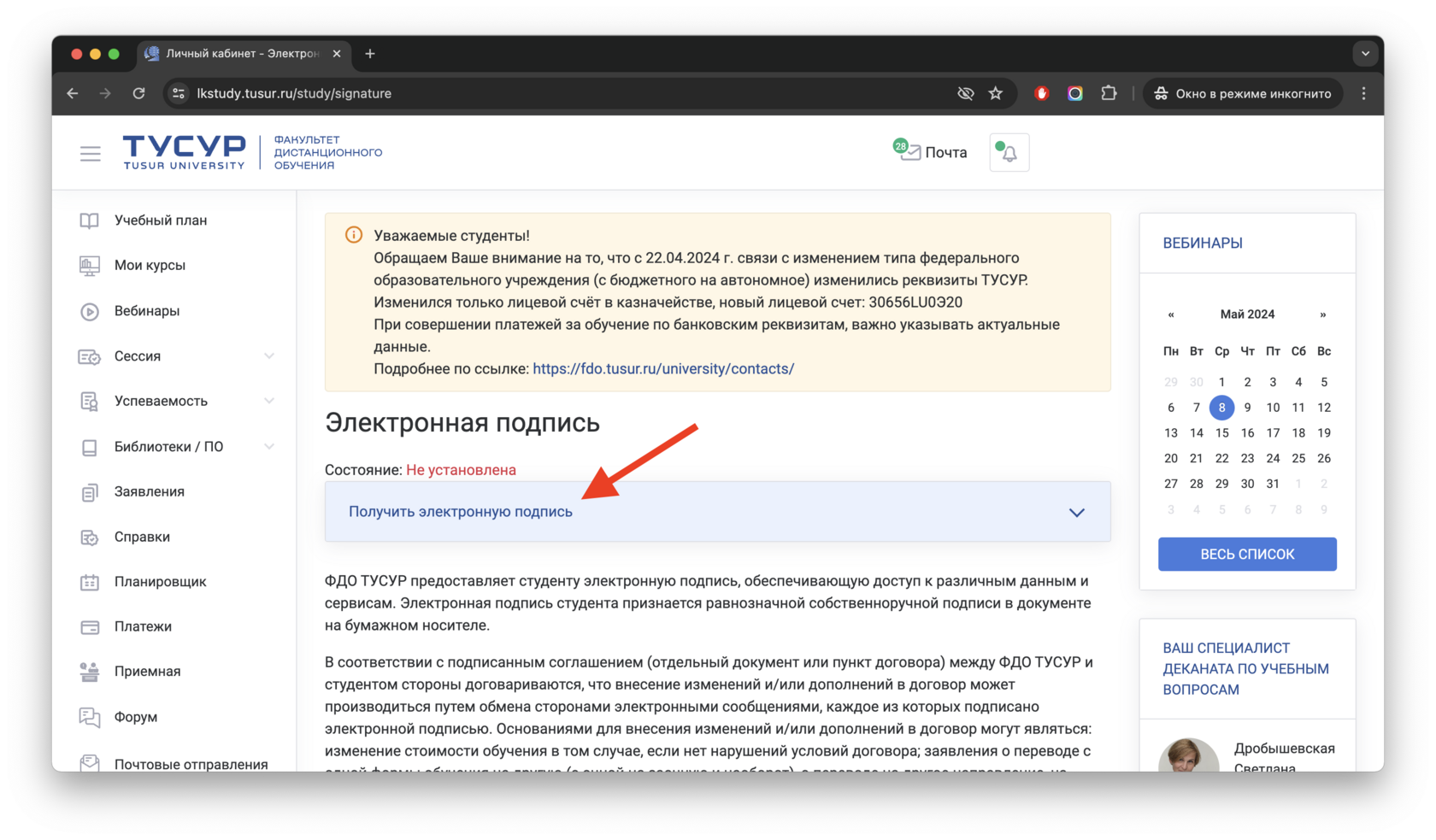
Открываем всплывающий блок.
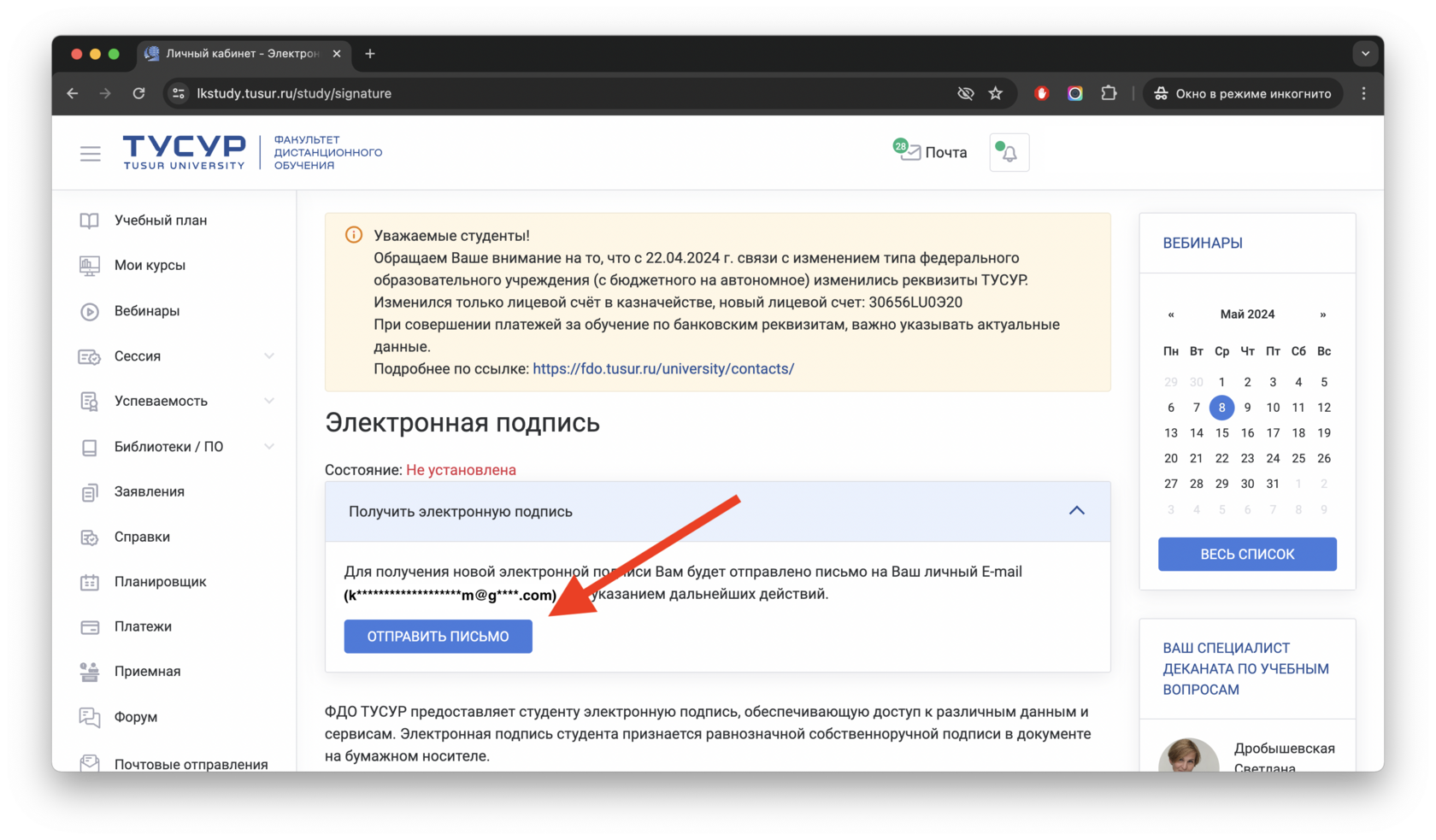
Жмём кнопку «Отправить письмо». На указанную почту уйдёт письмо со ссылкой.
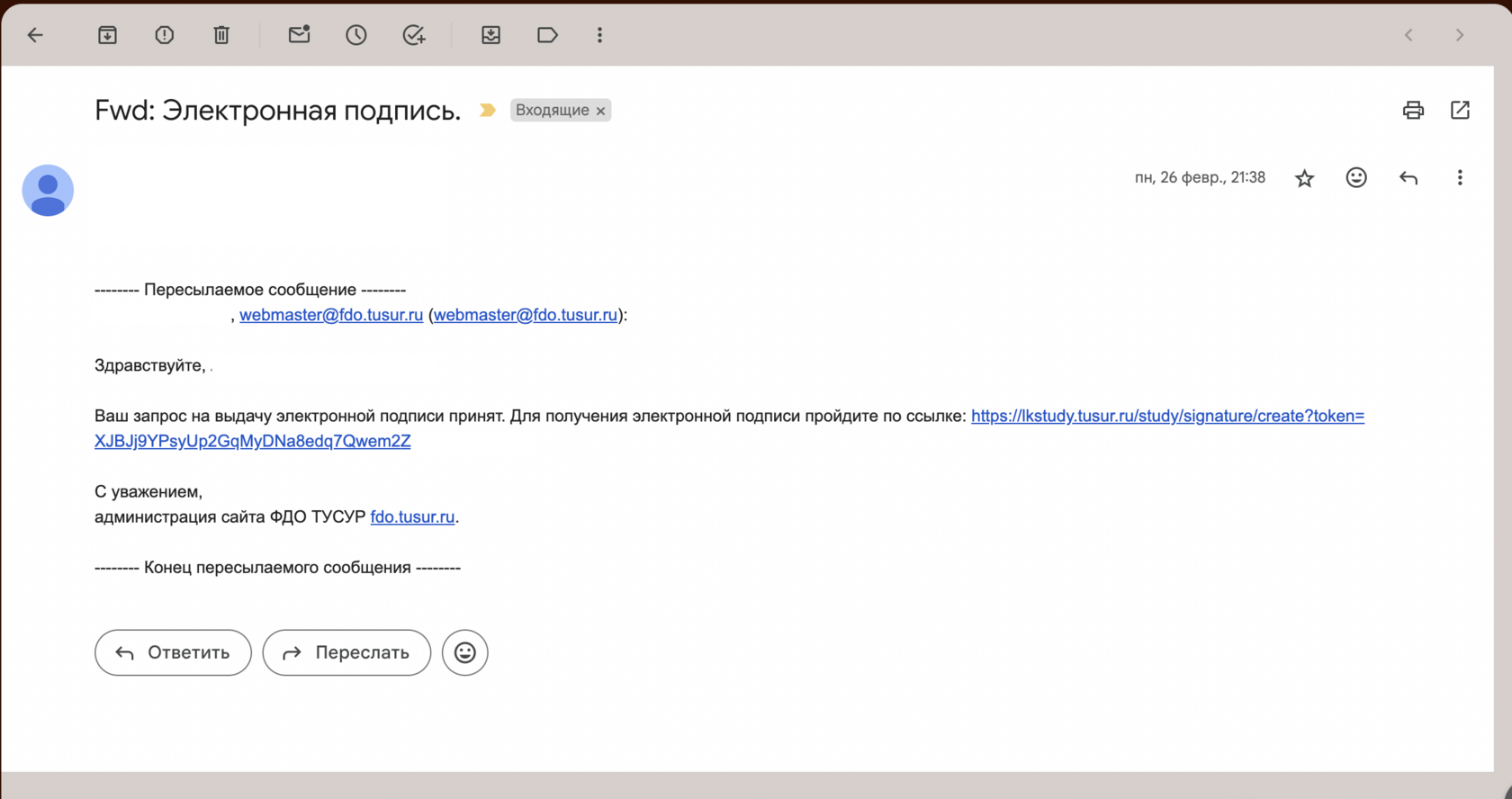
Письмо пришло. Переходим по ссылке из письма.
На этой странице дважды вводим пароль. Этот пароль будет использоваться для установки подписи. Запомните его!
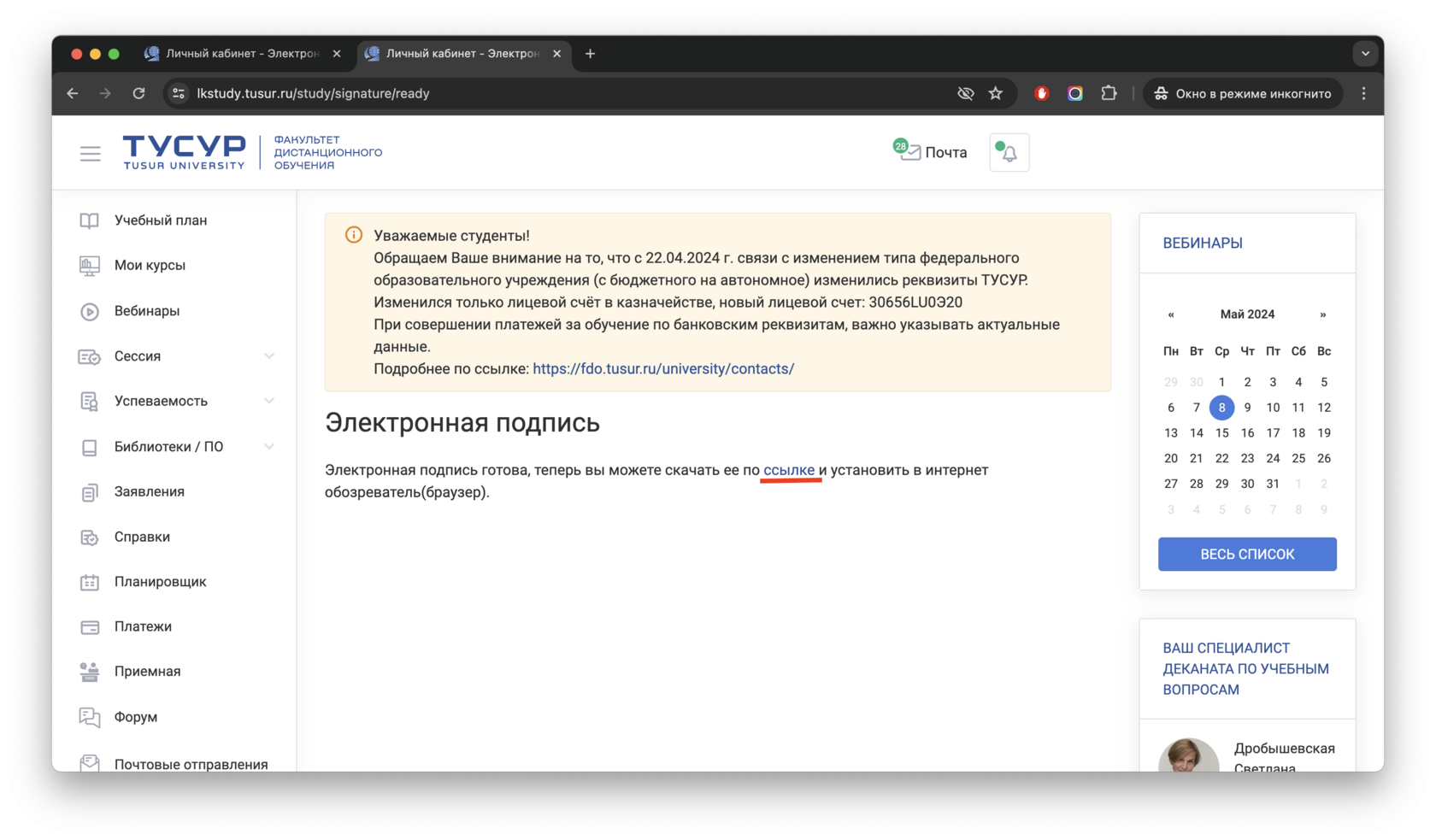
Электронная подпись сформирована, но её нужно теперь скачать. Переходим по ссылке на этой странице.
Успех, электронная подпись получена. Сохраните её и пароль к подписи в надёжном месте.
Как получить электронную подпись (видео)

На видео показаны все шаги по скачиванию электронной подписи из личного кабинета ФДО ТУСУР.
По выполнению всех этапов вам надо скачать файл с расширением p12.
Важно! Обязательно запомните пароль, который устанавливали для скачивания подписи. Он будет нужен.
Как установить или удалить электронную подпись в ОС Windows
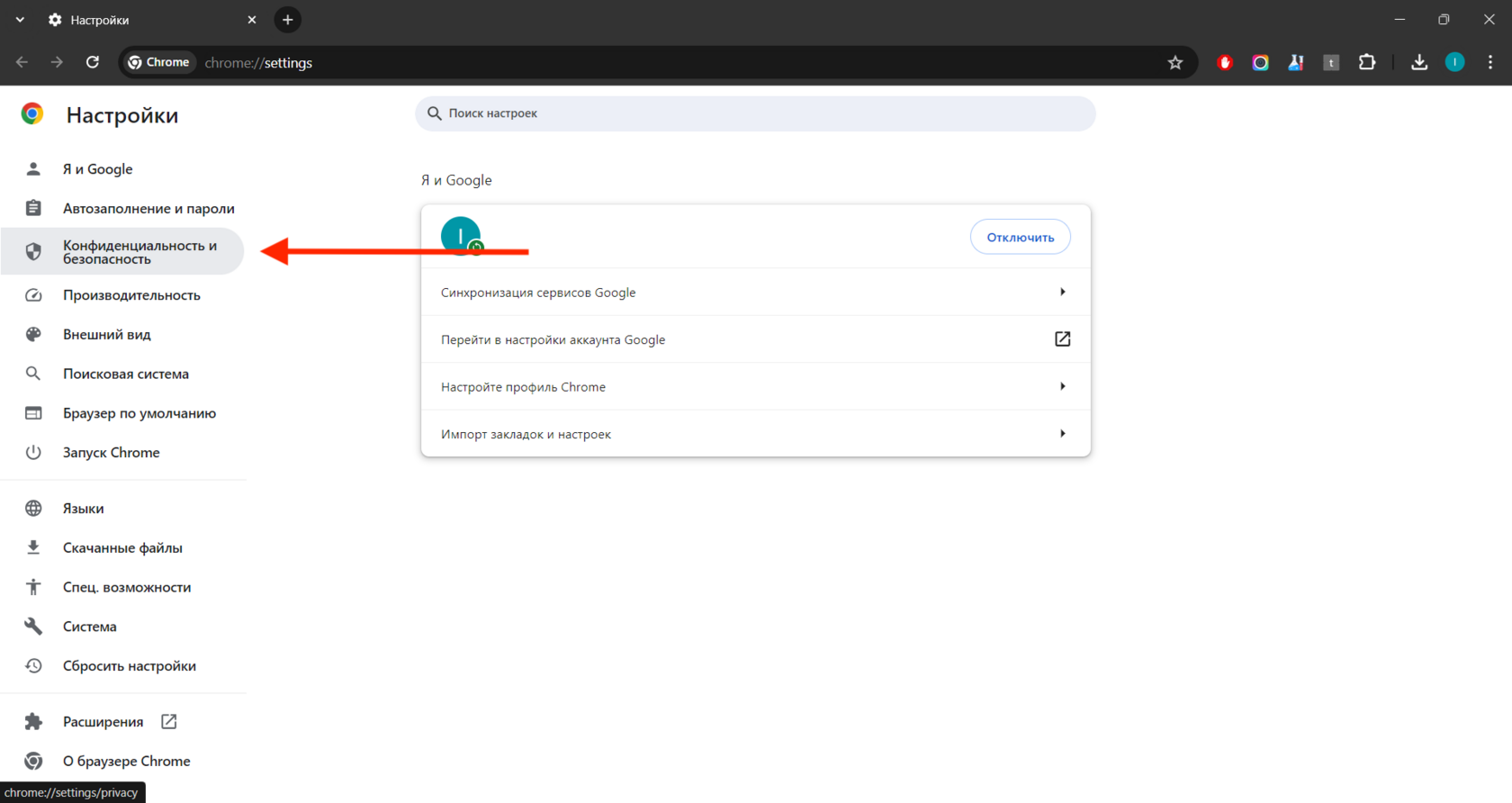
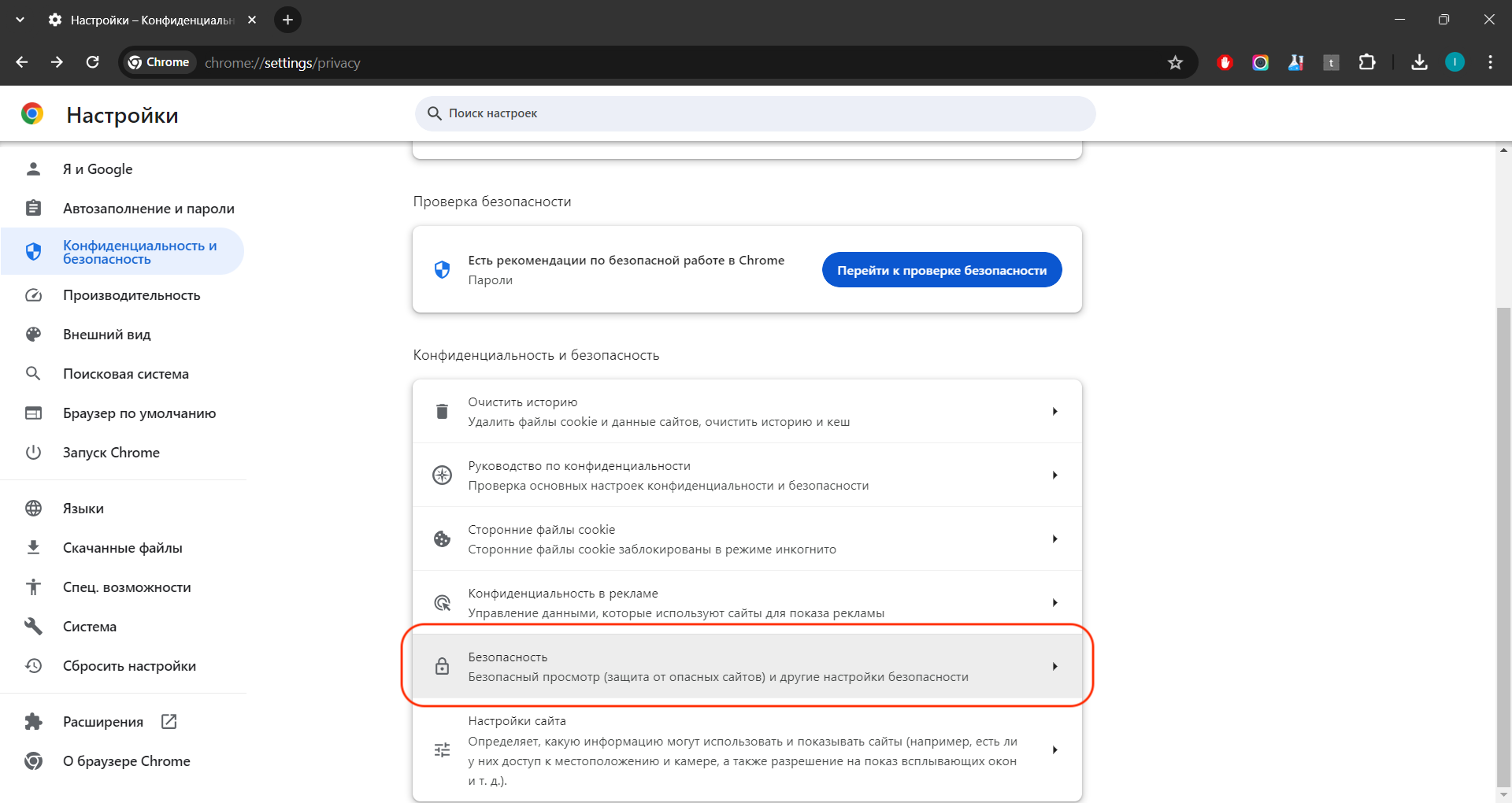
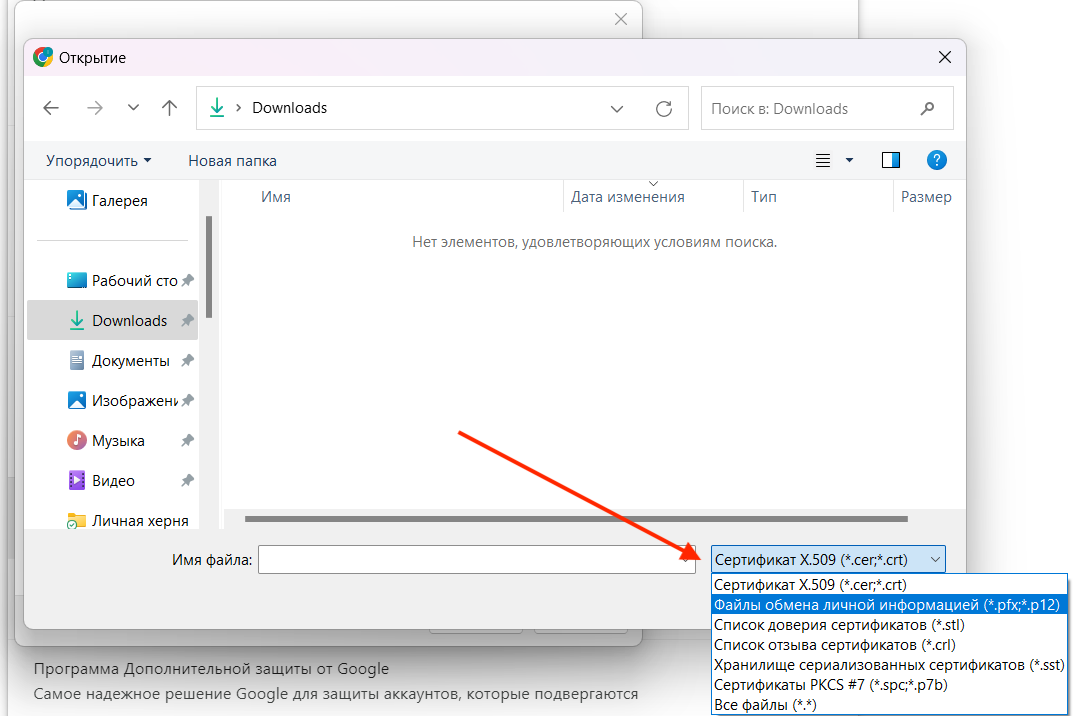
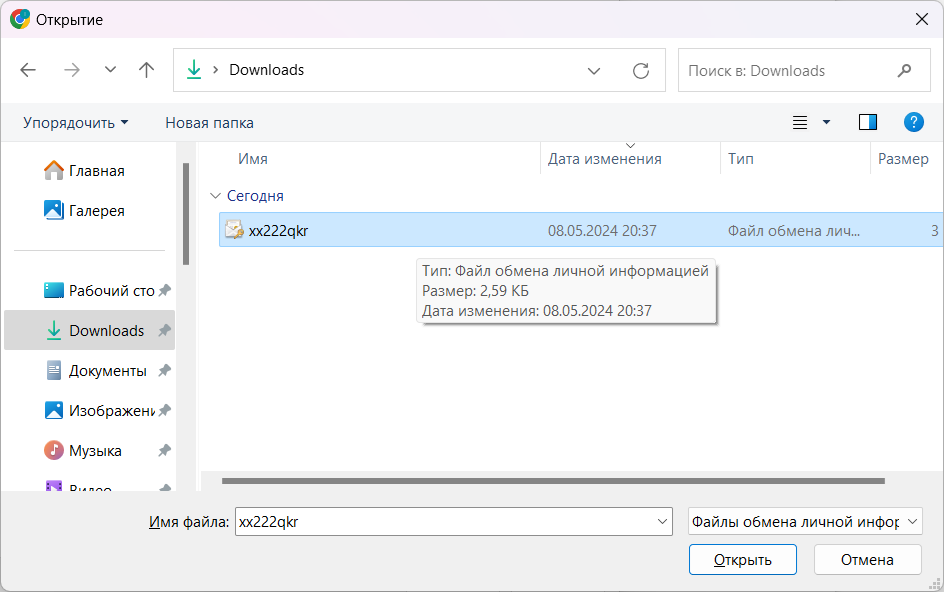
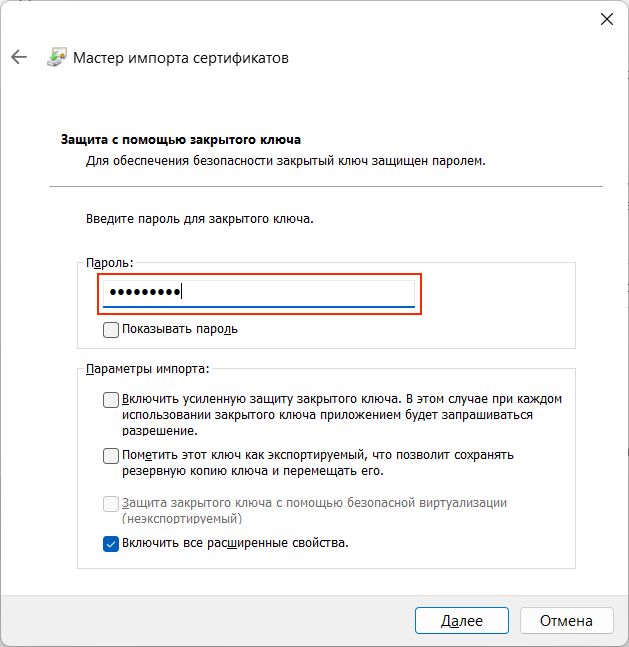
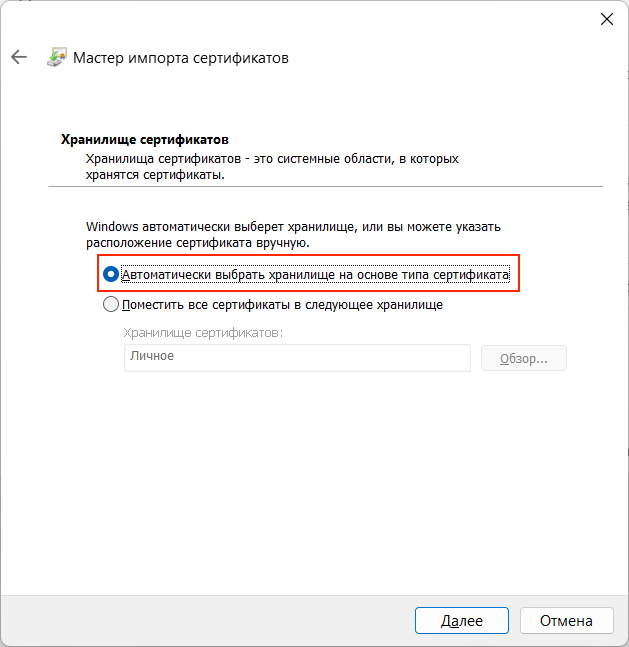
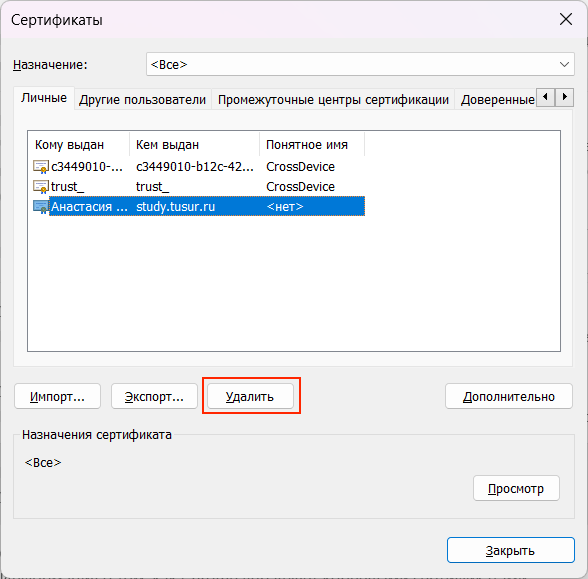
Разберём на примере Google Chrome. Заходим в настройки браузера, и в левом меню выбираем «Конфиденциальность и безопасность».
В появившемся списке выбираем «Безопасность».
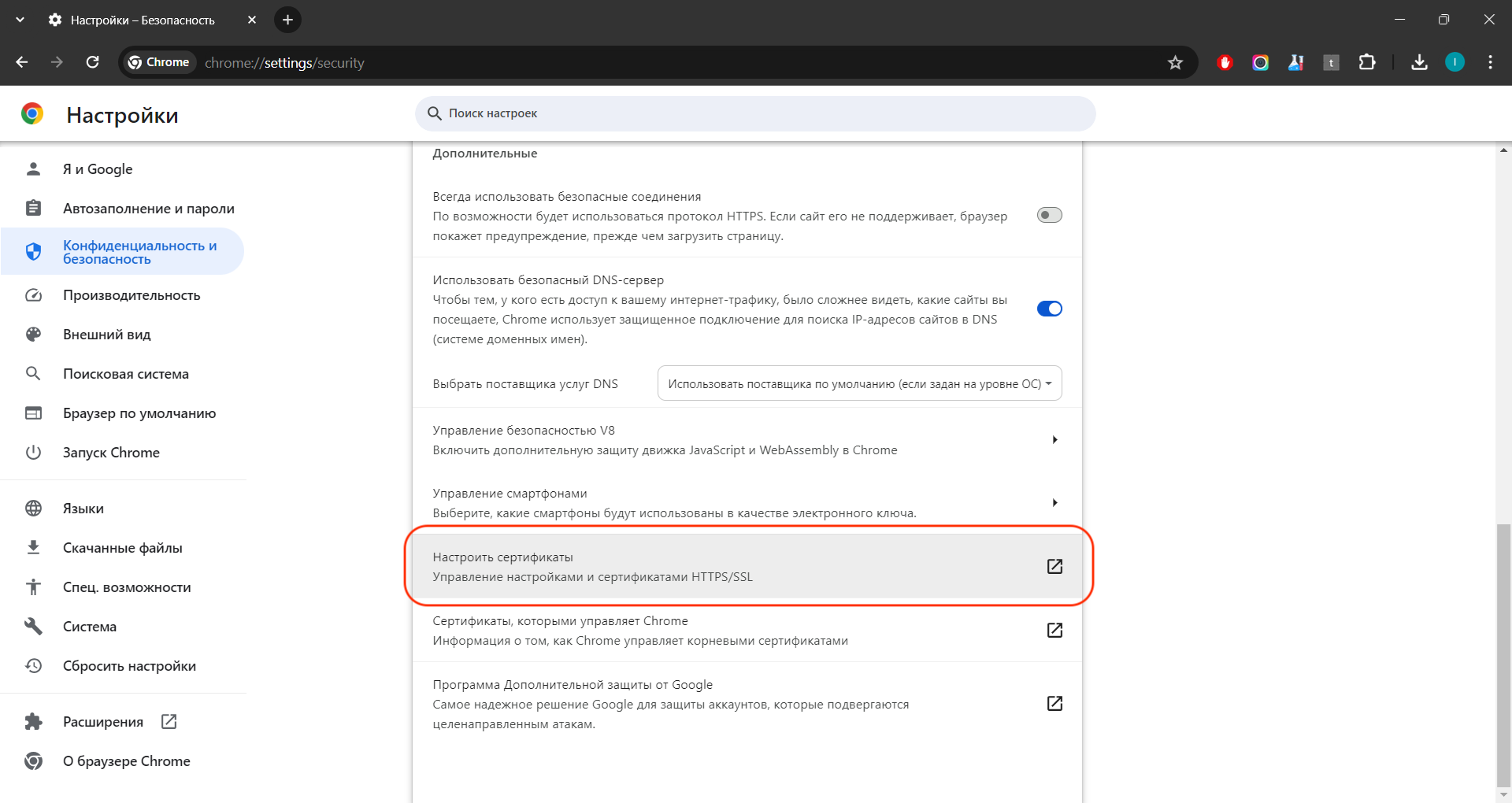
Здесь выбираем «Настроить сертификаты».
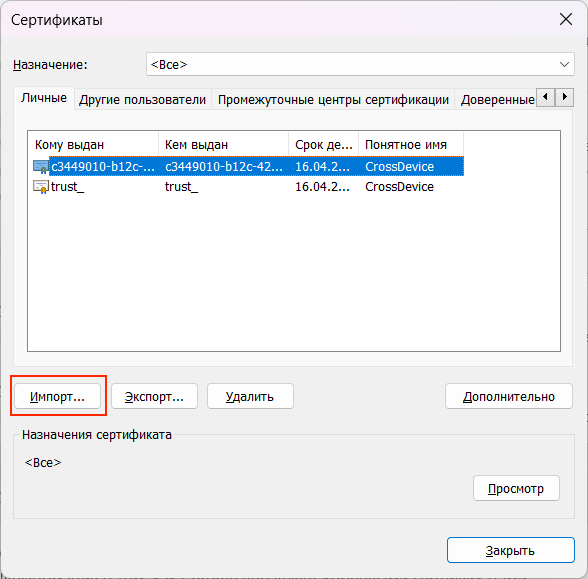
Здесь будет отображён список всех установленных вами сертификатов. Чтобы установить новый сертификат, жмём на кнопку «Импорт».
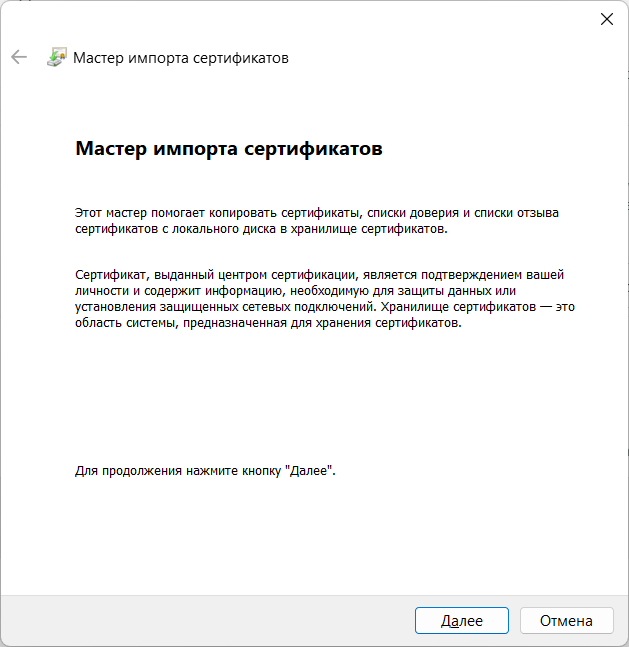
Открывается окно мастера импорта сертификата. Жмём «Далее».
Первым делом меняем тип файла на «Файлы обмена личной информацией (*.pfx; *.p12)».
Выбираем файл, который мы скачали ранее и бережно сохранили.
В это окно вводим пароль, который мы вводили при скачивании электронной подписи. Помните, я говорил, что он пригодится? :)
По умолчанию выбран нижний пункт, нам нужно выбрать верхний пункт.
Победа, сертификат успешно установлен. Чтобы удалить его, повторяем шаги с 1 по 4, выбираем устаревший сертификат и жмём «Удалить».
Как установить или удалить электронную подпись в macOS
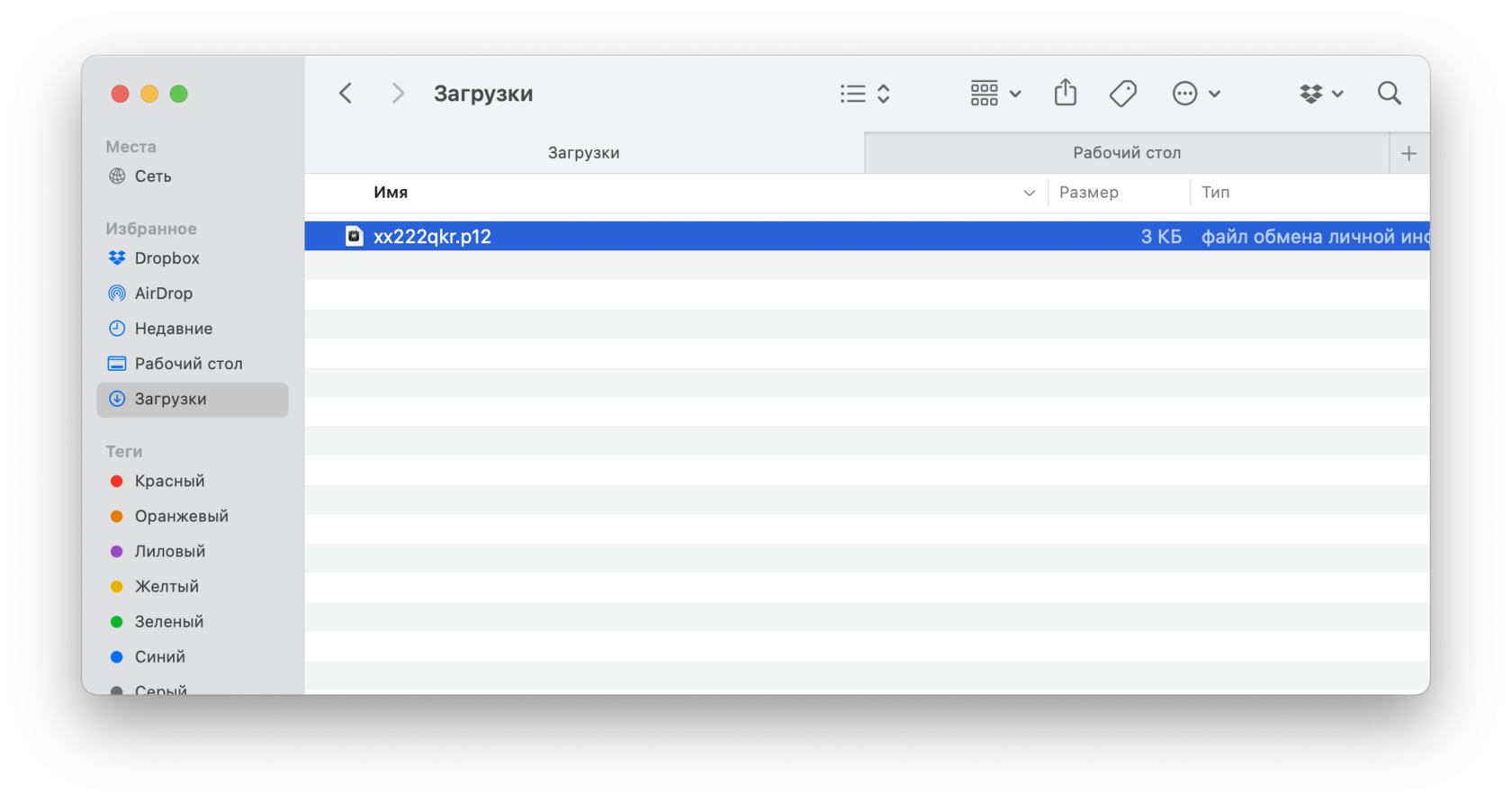
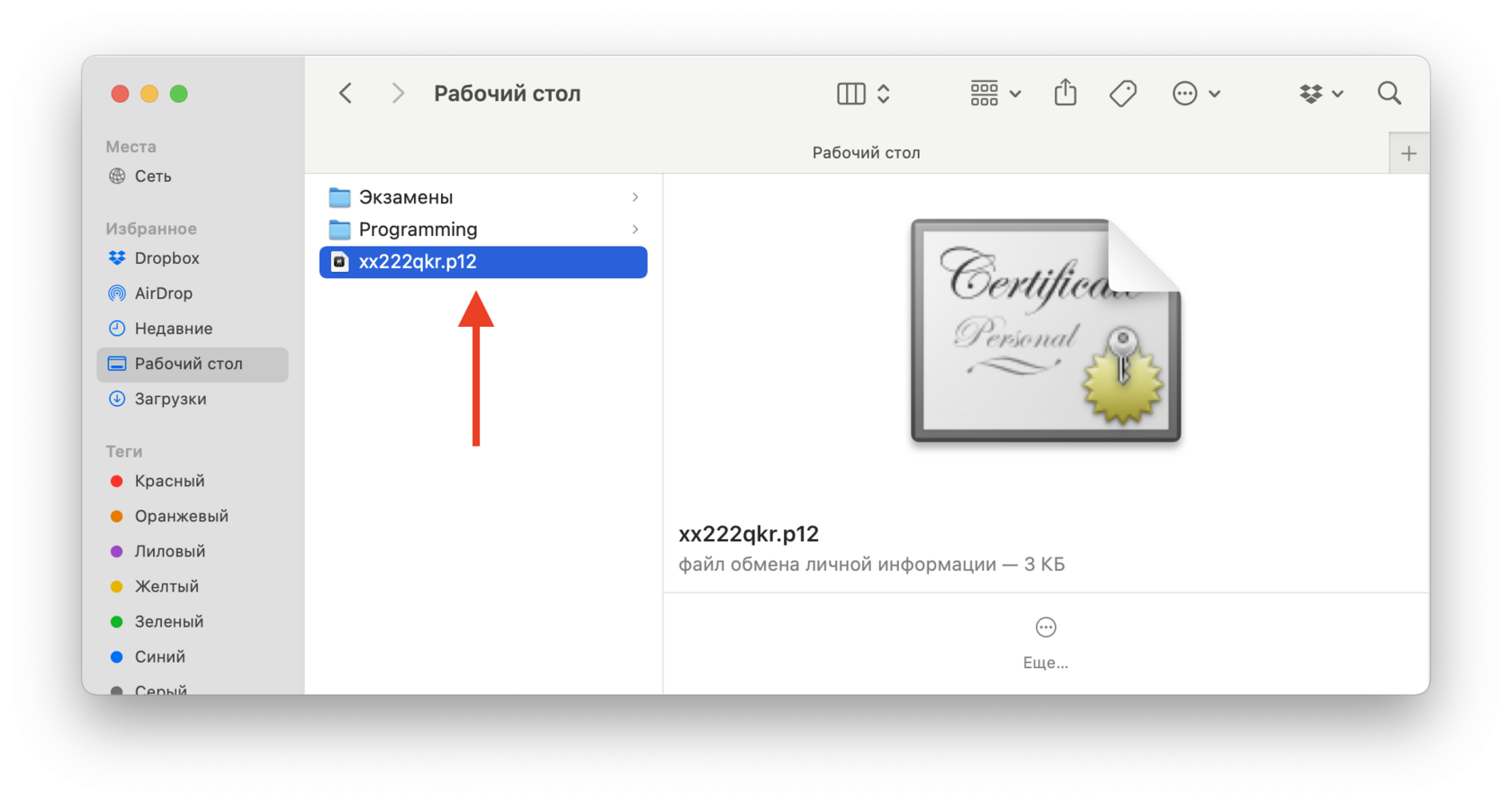
В macOS всё немного проще, чем в Windows. Двойным кликом жмём на скачанную ранее подпись.
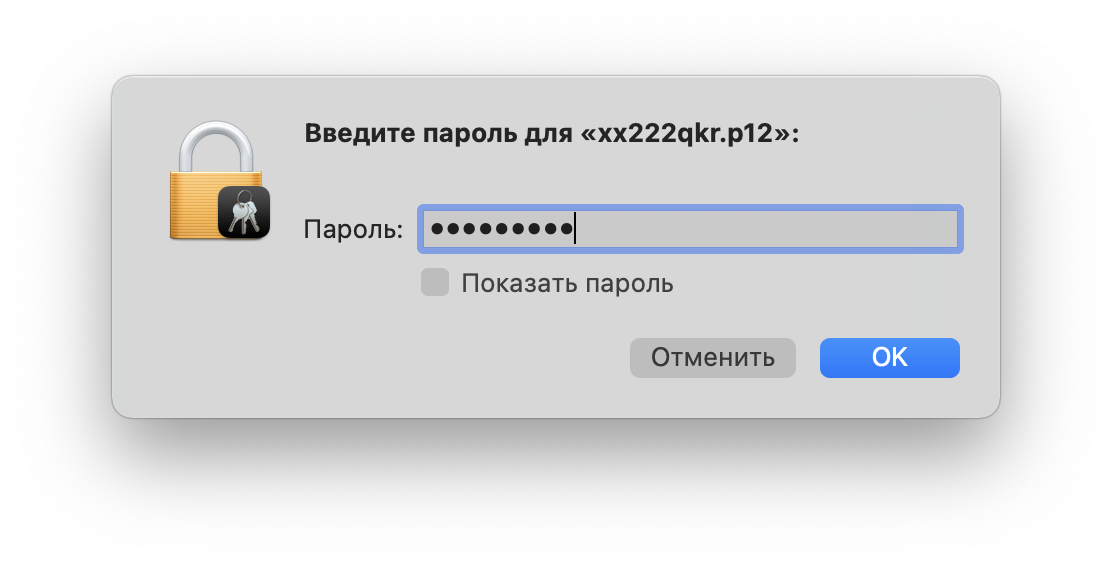
Вводим пароль, который устанавливали при скачивании подписи.
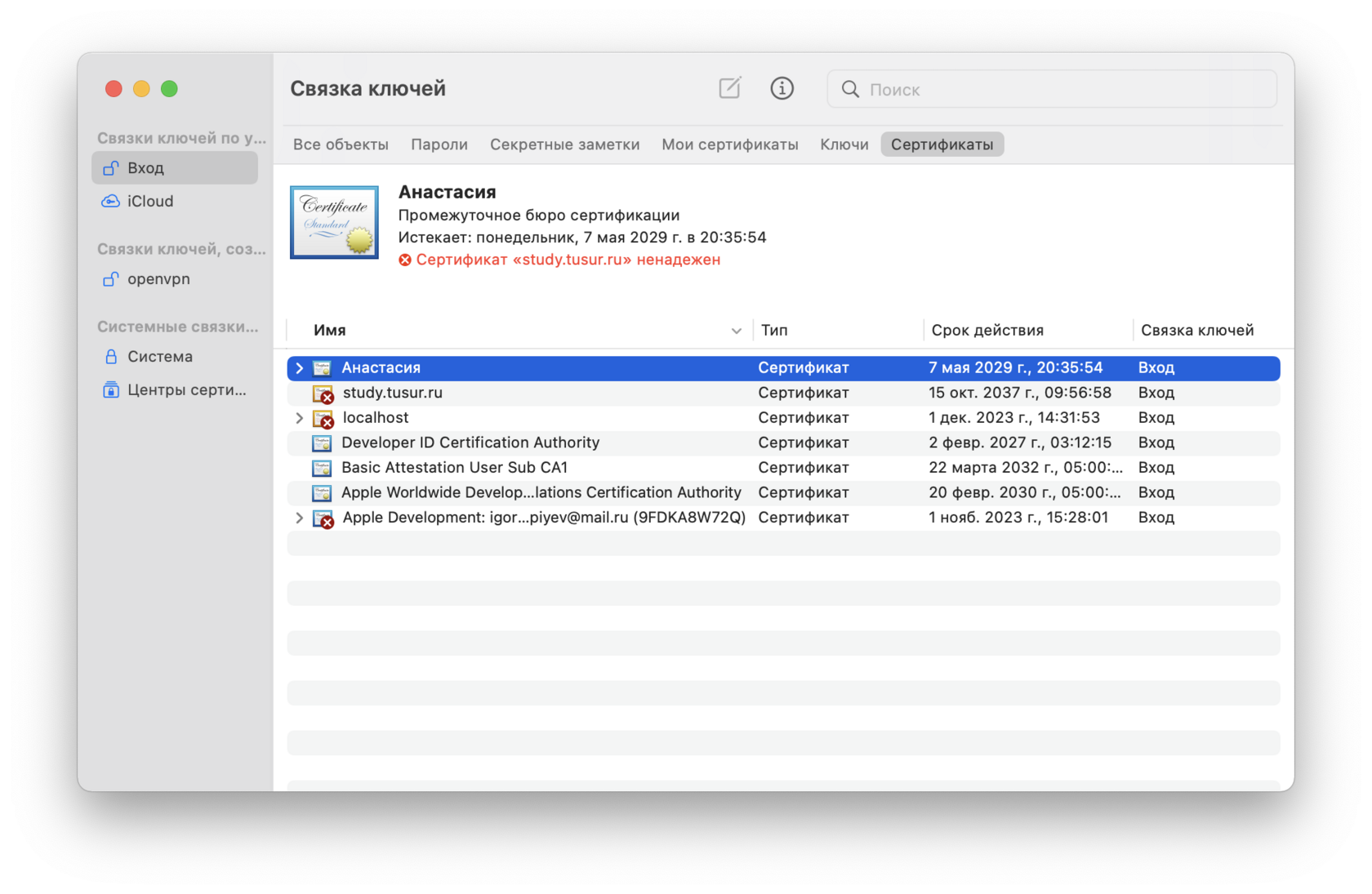
И подпись добавляется в «Связку ключей», раздел «Сертификаты». Чтобы удалить, нужно будет открыть «Связку ключей» и удалить запись любым удобным для вас способом.
Рекомендуем
Частые вопросы по сдаче экзаменов
Что будет, если не успел сдать экзамен в сессию? Сколько даётся попыток на сдачу? Ответы на самые популярные вопросы здесь.Лабораторно-экзаменационная сессия (ЛЭС)
Что это такое? Можно ли её пройти дистанционно? Как подготовиться? Ответы на эти и другие вопросы здесь.Личный кабинет ФДО ТУСУР
Основы работы с личным кабинетом студента ФДО ТУСУРСессия под ключ
Полное сопровождение семестра — от заявки до зачёта. От 8 800 ₽ за семестр.Остались вопросы?
Задайте их в форме ниже, и я постараюсь на них ответить.